Jak przygotować telefon do spaceru bez internetu?
· Redakcja inowroclawpuls.pl
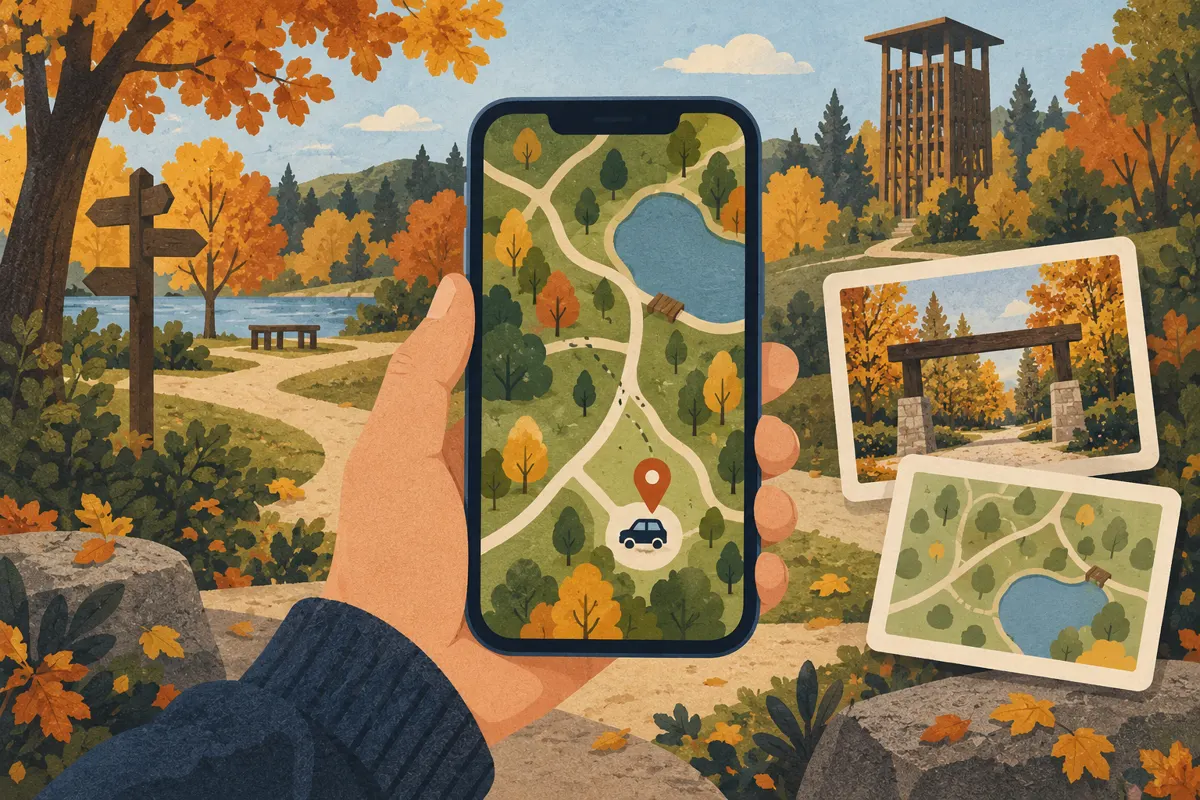
Przed spacerem pobierz mapę okolicy, zapisz miejsce parkingu lub wejście, do którego chcesz wrócić, i zachowaj zrzut ekranu z tym punktem. Następnie sprawdź, czy materiały otwierają się bez internetu. Samo zapisanie miejsca w aplikacji nie daje pewności, że wszystkie potrzebne informacje będą dostępne po utracie połączenia.
Pobierz mapę z zapasem wokół miejsca spaceru
Przygotowanie zacznij jeszcze tam, gdzie masz połączenie z internetem. MobileTrends opisuje możliwość pobrania wybranego obszaru Map Google przez Wi-Fi. Materiał pochodzi jednak z 2017 roku, dlatego podana w nim lokalizacja przycisków nie powinna służyć jako instrukcja dla dzisiejszego interfejsu. W swojej aplikacji poszukaj funkcji Mapy offline i opcji wyboru obszaru do pobrania.
- Wyszukaj miejsce planowanego spaceru, gdy telefon ma dostęp do internetu.
- Otwórz funkcję pobierania map offline i wybierz obszar.
- Uwzględnij parking, wejście oraz okoliczne ulice, które mogą pomóc w orientacji.
- Poczekaj na zakończenie pobierania i sprawdź, czy obszar znajduje się na liście pobranych map.
Nie ograniczaj wyboru do samego celu spaceru. Nasza propozycja to pozostawienie zapasu wokół niego, tak aby mapa obejmowała również drogę powrotną i rozpoznawalne skrzyżowania. Przy wyjściu do parku w Inowrocławiu wybierz obszar według faktycznego miejsca rozpoczęcia spaceru. Nie zakładaj przy tym, że pobrana mapa pokaże każdą alejkę lub wszystkie wejścia.
Zapisz parking albo wejście, do którego wrócisz
Punkt powrotu najlepiej utrwalić przed odejściem od samochodu. MobileTrends opisuje oznaczanie parkingu przez wybranie aktualnej lokalizacji na mapie. Sprawdź, czy po dotknięciu swojego położenia masz taką opcję. Historyczny poradnik nie potwierdza jednak, jak działa ona obecnie ani czy oznaczenie będzie dostępne bez internetu.
Jeśli nie widzisz funkcji parkingu, proponujemy zaznaczenie miejsca zwykłym punktem, o ile aplikacja na to pozwala. Upewnij się, że wskazujesz właściwe miejsce: porównaj punkt z widoczną ulicą, wjazdem lub innym rozpoznawalnym elementem. Gdy przychodzisz pieszo, zamiast samochodu zapisz konkretne wejście, przy którym zamierzasz zakończyć spacer.
- Zrzut ekranu mapy pokazujący punkt powrotu i pobliskie ulice.
- Zdjęcie charakterystycznego elementu przy parkingu lub wejściu.
- Krótką notatkę z nazwą ulicy, numerem sektora albo opisem miejsca.
Wybierz taki kadr mapy, który pokazuje otoczenie punktu. Sam znacznik na dużym zbliżeniu może niewiele powiedzieć podczas powrotu. Notatka „przy wejściu od ulicy…” będzie bardziej użyteczna niż ogólne „parking przy parku”. Zapisz tylko informacje, które rzeczywiście widzisz na miejscu.
Sprawdź przygotowanie w trybie samolotowym
Próba bez połączenia pozwala ocenić, co masz już w telefonie. Artykuł Komputer Świata z 2016 roku zwracał uwagę, że aplikacja mogła korzystać z sieci komórkowej także podczas używania map offline. Z tego historycznego opisu nie wynika obecne zachowanie każdej wersji aplikacji, ale samo oglądanie mapy przy włączonym internecie nie sprawdza jej dostępności bez sieci.
- Włącz tryb samolotowy i upewnij się, że Wi-Fi również jest wyłączone.
- Otwórz ponownie aplikację mapową i przejdź do pobranego obszaru.
- Przesuń mapę oraz zmień przybliżenie w okolicy spaceru i punktu powrotu.
- Sprawdź dostępność oznaczonego parkingu lub wejścia.
- Otwórz zrzut ekranu, zdjęcie i notatkę.
- Po próbie wyłącz tryb samolotowy, jeśli chcesz korzystać z połączeń.
Jeżeli widzisz pusty obszar albo brakuje potrzebnych szczegółów, wróć do połączenia internetowego i sprawdź zakres pobrania. Jeśli znika tylko zapisany punkt, popraw dodatkowy zrzut ekranu oraz notatkę. Próbę warto wykonać przed wyjazdem, a zapis faktycznego miejsca parkingu sprawdzić jeszcze raz po przybyciu.
Oddziel podgląd mapy od prowadzenia po trasie
Pobrany obszar, zapisany punkt i wyznaczona trasa to różne elementy przygotowania. Dostarczone materiały nie potwierdzają, że Mapy Google zapewnią obecnie nawigację pieszą offline. Nie traktuj więc pobrania mapy jako obietnicy instrukcji skręt po skręcie. Jeśli zależy ci na prowadzeniu podczas spaceru, sprawdź dokładnie tę funkcję bez internetu przed wyjściem.
Sama nazwa aplikacji zawierająca słowo offline również nie rozstrzyga, czy nadaje się ona do spacerów. Opis Offline Map Navigation przedstawia nawigację samochodową i rowerową, wymagającą wcześniejszego pobrania map. Nie potwierdza prowadzenia po parkowych alejkach. Na podstawie tego materiału nie można polecić jej jako rozwiązania do pieszej wycieczki.
Nasza propozycja na zwykły spacer to najpierw przygotowanie aplikacji, którą już znasz. Zastanów się, czego potrzebujesz: podglądu okolicy, odnalezienia wejścia czy pełnej nawigacji pieszej. Tak określony cel ułatwia sprawdzenie telefonu i ocenę, czy obecny zestaw wystarczy.
Przygotuj prosty zestaw na powrót
Mapa będzie przydatna tylko wtedy, gdy telefon pozostanie dostępny. Przed wyjściem proponujemy sprawdzić poziom baterii i naładować urządzenie. Na dłuższy spacer możesz zabrać naładowany powerbank z pasującym przewodem. Zdjęcia i notatkę umieść tak, aby łatwo było je znaleźć, bez przeglądania wielu ekranów.
- Mapa obejmuje miejsce spaceru i powrotu.
- Punkt odpowiada rzeczywistemu miejscu pozostawienia samochodu lub wybranemu wejściu.
- Zrzut ekranu pokazuje również otoczenie punktu.
- Notatka i zdjęcie otwierają się bez internetu.
- Wiesz, które potrzebne funkcje aplikacji zadziałały podczas próby.
Dodatkowo możesz zapamiętać jeden charakterystyczny element przy początku spaceru albo zapisać go na kartce. To propozycja pomocna wtedy, gdy telefon się rozładuje. Podczas powrotu porównuj mapę z oznaczeniami i otoczeniem; nie wybieraj nieznanego przejścia wyłącznie dlatego, że na ekranie wygląda na krótsze.